

Como trocar os servidores de nome (DNS) no GoDaddy para o Cloudflare

Antes de começar
Você precisa ter acesso à sua conta GoDaddy e ao domínio que deseja alterar.
Passo 1: Acesse sua conta GoDaddy
- Acesse o site da GoDaddy.
- No canto superior direito, clique em Iniciar sessão.
- Faça login com seu e-mail e senha.
Autenticação de dois fatores
Se a autenticação de dois fatores estiver ativada, digite o código enviado por SMS, e-mail ou aplicativo de autenticação para acessar sua conta.
Após inserir o código correto, você será direcionado para o painel da GoDaddy.

Passo 2: Vá até a configuração do seu domínio

- No painel da GoDaddy, clique em Domínio, no menu lateral esquerdo.
- Encontre o domínio que deseja alterar.
- Clique em Gerenciar DNS.
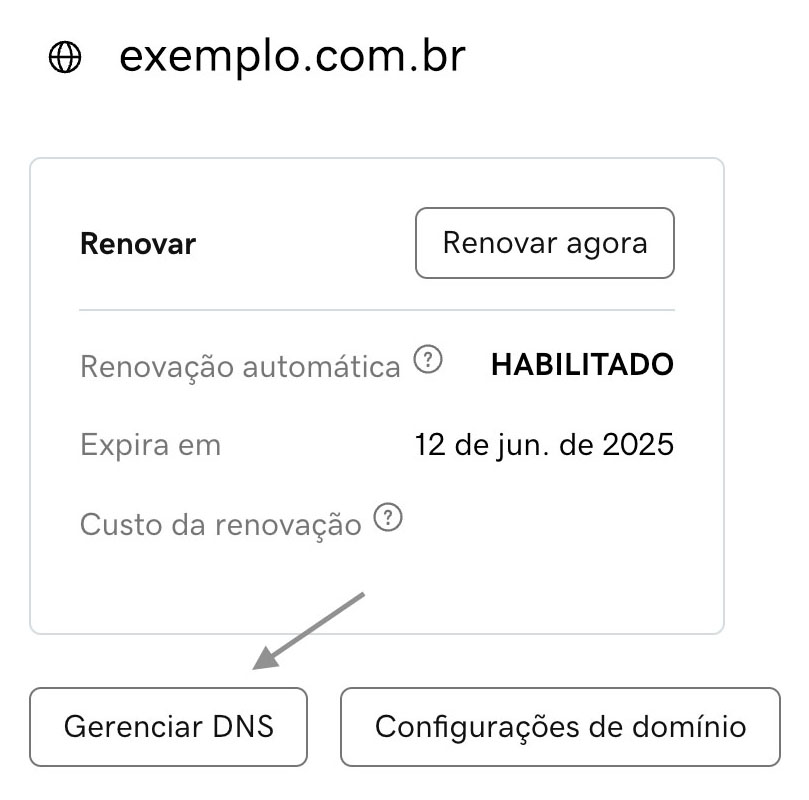
Se você tiver mais de um domínio cadastrado, certifique-se de selecionar o domínio correto.
Passo 3: Acesse os servidores de nome
- Dentro da página do domínio, acesse a seção Servidores de nomes (Name Servers).
- Clique em Mudar servidores de nomes.
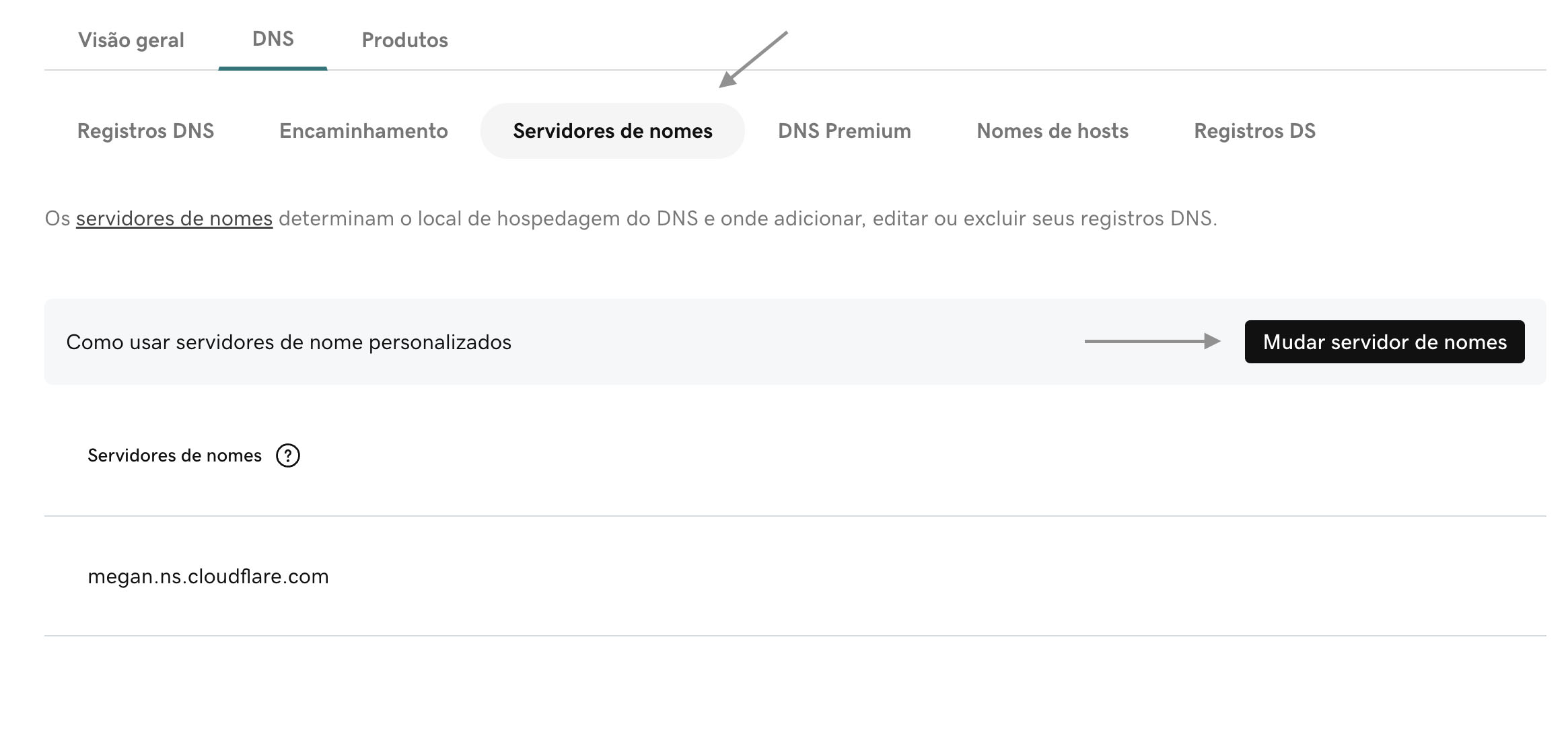
Passo 4: Adicione os novos servidores de nome
- Escolha a opção Usarei meus próprios servidores de nomes.
- Apague os servidores de nome antigos.
- Adicione os dois servidores de nome indicados no painel do Cloudflare para o seu domínio.
- Clique em Salvar.
Importante: os servidores de nome são específicos para cada domínio. Copie exatamente os endereços apresentados no painel do Cloudflare.
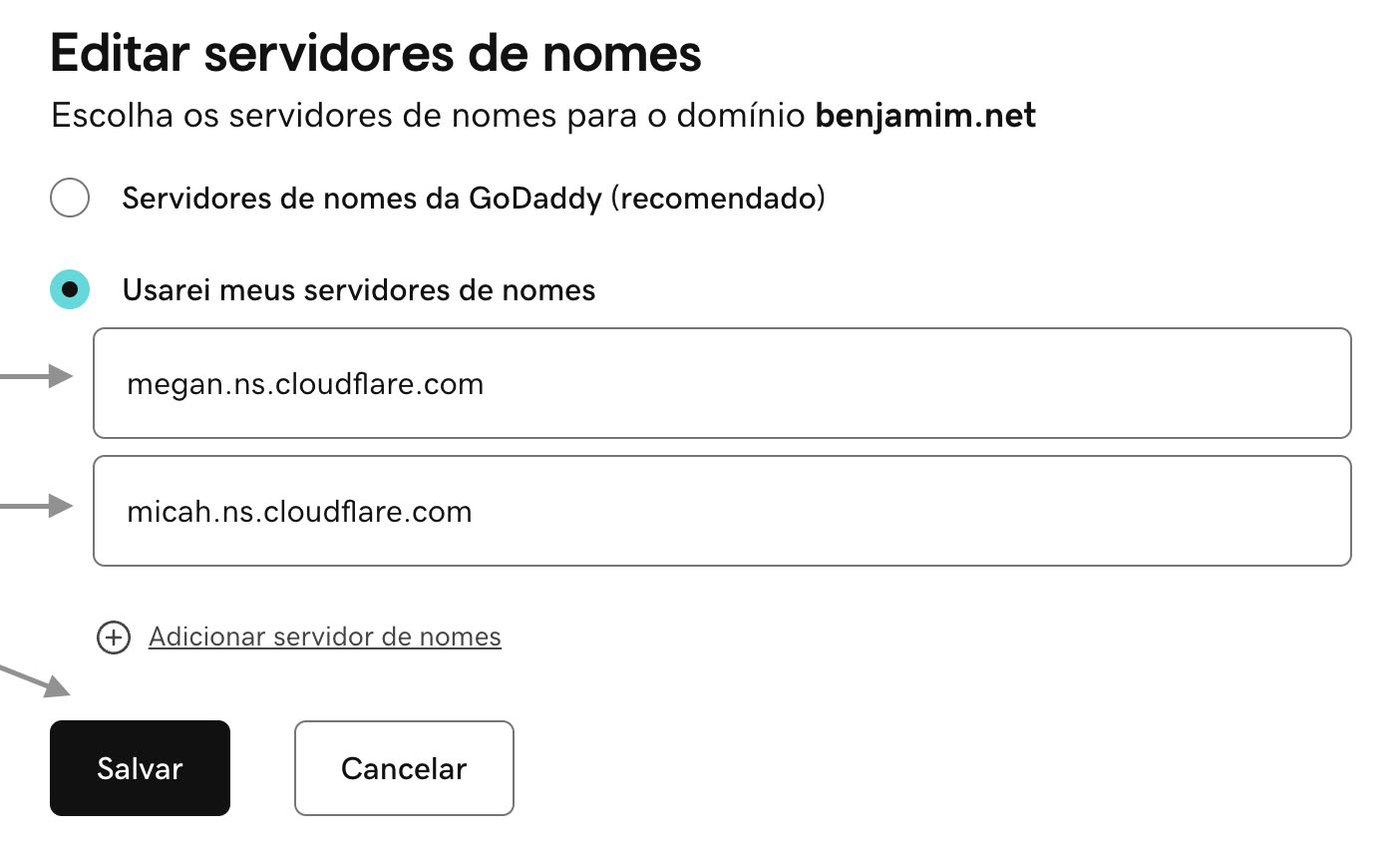
Passo 5: Confirme as alterações
- A GoDaddy pode solicitar uma confirmação adicional por e-mail. Caso receba a mensagem, clique no link de confirmação para concluir a alteração.
- Se aparecer um aviso na tela, clique em Sim ou Confirmar.
- Aguarde a propagação do DNS, que pode levar até 24 horas para ser concluída.
Pronto!
Agora seu domínio está apontando para o Cloudflare.
✅ Importante: após concluir o procedimento, avise nossa equipe para que possamos verificar se tudo está configurado corretamente.
Enviar mensagem no WhatsApp
blog da zwei